Contenido
- Definición de Este equipo (Windows)
- Resumen: Este equipo
- ¿Cuáles son las principales características de Este equipo en Windows 10?
- ¿Por qué se reemplazó el antiguo Equipo y Explorador de Windows con Este equipo en Windows 10?
- ¿Cómo se puede acceder a Este equipo en Windows 10?
- ¿Qué diferencia existe entre Este equipo y el antiguo Equipo o Mi PC?
- ¿Se pueden personalizar las opciones de Este equipo en Windows 10?
- ¿Este equipo es exclusivo de Windows 10 o se puede encontrar en otras versiones del sistema operativo?
- Términos y recursos relacionados
- Buscar términos por letra
- Consulta dudas con nuestro Asistente IA
Definición de Este equipo (Windows)
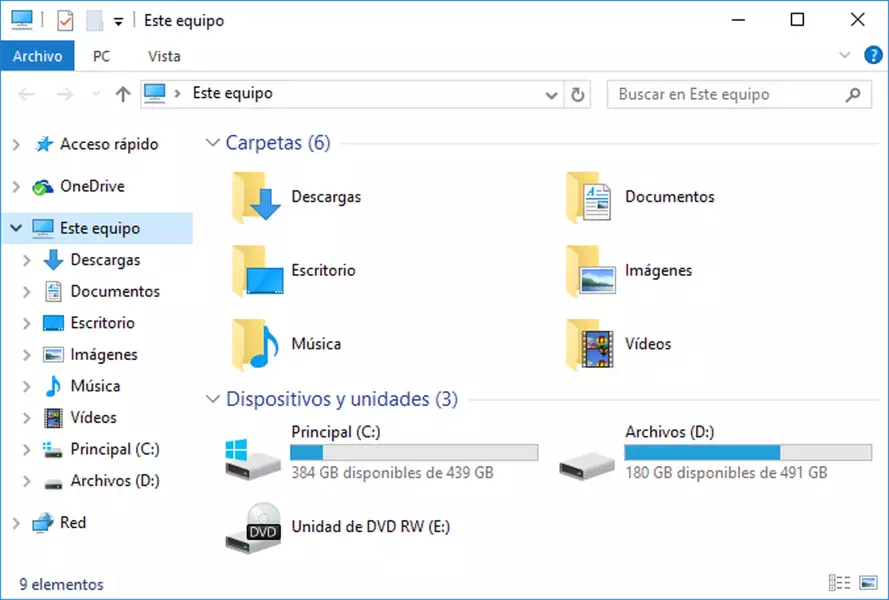
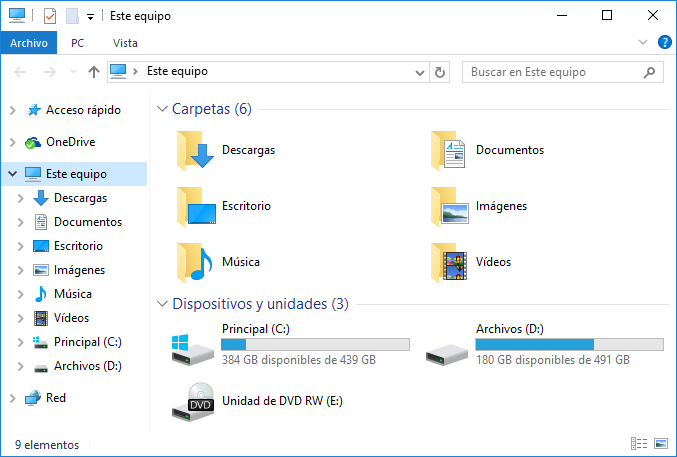
Este equipo es la herramienta en Windows 10 que reemplaza al antiguo "Equipo" o "Mi PC", integrando además funciones avanzadas del Explorador de Windows. Su objetivo principal es facilitar la administración de archivos, carpetas y unidades de almacenamiento tanto locales como conectadas en red o en la nube.
Permite realizar acciones básicas como copiar, pegar, mover, crear directorios, borrar, renombrar y buscar archivos y carpetas. Las opciones avanzadas incluyen diferentes tipos de vistas (lista, detalles, iconos, etc.), ordenación y filtrado de archivos, previsualización de archivos multimedia, compartir archivos en una red, y acceso a archivos almacenados en servicios en la nube como OneDrive.
Este equipo es una aplicación que suele estar anclada en la barra de tareas de Windows 10, representada por el icono de una carpeta amarilla. Además de las funciones básicas, permite asignar etiquetas de color a archivos y carpetas para facilitar su organización y localizar rápidamente información importante. También es posible crear accesos directos a archivos de uso frecuente.
Una característica relevante de Este equipo es que muestra todas las unidades y dispositivos conectados al ordenador, incluyendo discos duros, unidades USB, lectores de DVD, dispositivos móviles y ubicaciones en la red local. La función de vista previa permite examinar imágenes, vídeos y documentos sin necesidad de abrirlos completamente, lo que agiliza el trabajo diario.
La interfaz de usuario es personalizable: se puede cambiar el fondo de pantalla, los colores de las ventanas, y añadir herramientas o accesos directos para optimizar la experiencia según las preferencias del usuario.
Ventajas:
Interfaz moderna e intuitiva.
Acceso a todas las carpetas, archivos y unidades de almacenamiento conectadas.
Barra de búsqueda para localizar archivos rápidamente.
Creación de accesos directos y personalización de la vista principal.
Integración con servicios en la nube como OneDrive.
- Unificación de herramientas en una sola aplicación intuitiva y moderna.
- Acceso rápido a archivos locales, en red y en la nube.
- Personalización de la interfaz y organización eficiente de archivos.
- Previsualización de archivos sin abrirlos.
- Algunas funciones avanzadas pueden no estar disponibles en versiones anteriores de Windows.
- Puede requerir aprendizaje para usuarios acostumbrados a interfaces antiguas.
Resumen: Este equipo
Un administrador de archivos en Windows 10 que ayuda a encontrar, organizar y gestionar archivos y carpetas en la computadora. Permite copiar, pegar, mover, eliminar archivos, crear nuevas carpetas y buscar archivos específicos. Incluye opciones avanzadas como vistas personalizables, ordenación, previsualización de archivos multimedia, y acceso a recursos en red o la nube.¿Cuáles son las principales características de Este equipo en Windows 10?
¿Por qué se reemplazó el antiguo Equipo y Explorador de Windows con Este equipo en Windows 10?
El objetivo fue unificar y modernizar la experiencia de gestión de archivos, ofreciendo una herramienta más eficiente, accesible y con nuevas funciones, como integración con la nube y una interfaz adaptada a las necesidades actuales.¿Cómo se puede acceder a Este equipo en Windows 10?
Se accede haciendo clic en el icono de carpeta en la barra de tareas, seleccionando "Esta PC" en el menú lateral, o desde el menú inicio y el panel de control. También se puede acceder presionando las teclas Windows + E.¿Qué diferencia existe entre Este equipo y el antiguo Equipo o Mi PC?
Este equipo ofrece una interface más moderna y funcional, integración con servicios en la nube, y nuevas opciones de organización y personalización, superando las limitaciones de las versiones anteriores.¿Se pueden personalizar las opciones de Este equipo en Windows 10?
Sí, se pueden personalizar las unidades y carpetas que aparecen en la ventana principal, los accesos directos del escritorio, y la disposición del panel de navegación, adaptando la herramienta a las necesidades de cada usuario.¿Este equipo es exclusivo de Windows 10 o se puede encontrar en otras versiones del sistema operativo?
Este equipo es exclusivo de Windows 10, aunque versiones anteriores de Windows ofrecen herramientas similares bajo los nombres "Equipo" o "Mi PC", con menos funcionalidades y sin integración con la nube. Alternativas similares existen en otros sistemas operativos, como Finder en macOS o Nautilus en Linux.Términos y recursos relacionados
Explorador de Windows o Este equipo en Windows 10
Autor:
Leandro Alegsa
Actualizado:
14-07-2025
¿Cómo citar este artículo?
Alegsa, Leandro.
(2025).
Definición de Este equipo (Windows).
Recuperado de
https://www.alegsa.com.ar/Dic/este_equipo.php
Buscar términos por letra
Compartir nota