Segunda parte del artículo: Cómo instalar un disco duro. Puede ver la primera parte Cómo instalar un disco duro (primera parte).
Este artículo está hecho especialmente para resolver problemas o dudas que pueden haber surgido en la primera parte de "Cómo instalar un disco duro". También sirve para aprender a verificar problemas que pueden ocurrir, aunque no sea este su caso.
Disco duro SATA, problemas de instalación frecuentes
- Ingresó a la BIOS y no está listado el disco duro SATA: deberá verificar todas las conexiones hechas al disco duro. La conexión tanto de la alimentación como del cable IDE deben ser firmes. Verifique que los cables estén también firmemente conectados a la placa madre.
- Instaló un disco duro SATA secundario, la BIOS lo reconoce, pero el Windows instalado en el disco duro principal no lo reconoce: hemos respondido esta pregunta a uno de nuestros visitantes, puede verificarla aquí: Windows no reconoce el disco duro (esta explicación está pensada para Windows XP, pero el resto de los Windows no varía demasiado)
- Instaló un disco duro SATA como principal, pero no sabe cómo instalarle el sistema operativo: debe conseguir el CD de instalación del sistema operativo, insertarlo en la lectora y luego reiniciar la computadora. De esta manera cuando la computadora se inicia, tomará el CD de instalación y podrá instalar el sistema operativo.
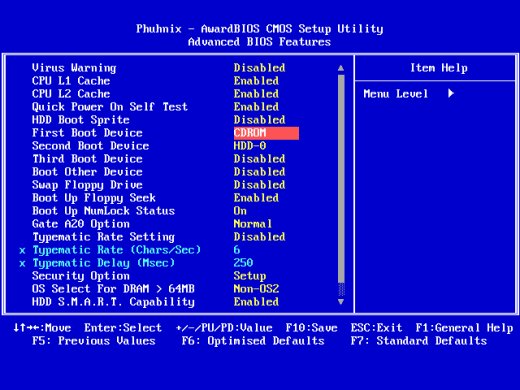
- Instaló un disco duro SATA como principal, pero la computadora NO toma el CD de instalación del sistema operativo: esto probablemente se deba a que la secuencia de buteo o arranque está mal configurada en la BIOS. Busque el manual de su computadora para verificar cómo cambiar esto. De todas maneras no es complicado, debe ubicar en la BIOS la parte donde se configura la "Boot sequence" o "Secuencia de arranque" y poner que el primer dispositivo de arranque sea el CD-ROM y luego el disco duro instalado. Ver secuencia de arranque.
La secuencia de arranque debería quedar más o menos como se muestra abajo (esto puede variar dependiendo de la BIOS que se utilice).
- Instalé disco duro como principal, pero el disco duro no está particionado ni formateado: a partir de Windows XP, el propio instalador del sistema operativo permite particionar y formatear el disco duro. Así que podrá hacerlo desde allí. Si instala un sistema operativo más antiguo, o que no cuenta con la opción de particionar o formatear, más abajo explicamos cómo formatear desde MS-DOS.
- Instalé el disco duro como secundario, pero no está formateado o particionado: en este caso, una vez que hayamos entrado en Windows, ingresamos al Explorador de Windows y buscamos la unidad del nuevo disco duro. Al entrar en la unidad, el propio sistema nos dirá que necesita formatearlo y lo haremos.
También podemos ingresar a las Herramientas Administrativas de Windows, luego Administración de equipos, en el menú de la izquierda ir a Almacenamiento - Almacenamiento de discos. Allí se listarán todos los discos duros y particiones de la computadora. Desde esta herramienta podremos formatear o particionar los discos duros. El uso de esta herramienta escapa a la función de este curso, así que deberá buscar en internet cómo usarla.
Si tiene alguna complicación extra, no dude en escribir un comentario al final de esta nota, explicando detalladamente qué ocurrió y le ayudaremos. Recuerde describir el tipo de disco duro, qué otras pruebas hizo, el sistema operativo que intenta instalar o que usa, etc.
Disco duro IDE, algunas verificacionse y complicaciones:
Si tiene complicaciones para la configuración de los jumpers, vaya más abajo a "Distintas opciones
con los jumpers". Si es un usuario inexperto, lo más seguro
es que no le acierte a la configuración de los jumpers desde un
primer momento; debe intentarlo una y otra vez con distintas posibilidades.
Ahora la pregunta, ¿qué debería hacer si todo salió
bien? Si el disco nuevo fue instalado como maestro, lo más seguro
es que haya que instalar el sistema operativo (además hay que particionarlo y formatearlo, excepto que el disco duro venga ya de fábrica así). Si instaló un disco duro esclavo, sólo tendremos que
formatearlo (a menos que ya lo esté). Cómo particionar y
formatear, lo explicamos más adelante.
Además, si todo salió bien, la BIOS debería detectarlos
perfectamente como los configuramos (maestro primario, esclavo primario...).
Si están detectados en la BIOS, es que están bien instalados.
¿Qué debería pasar si algo salió mal? En el
peor de los casos, al encender la computadora, se queda detenida en la
primera pantalla, tal vez con un mensaje de error. Reinicie la computadora
nuevamente y antes de que dé el error, ingresar en la BIOS y fijarse
en los dispositivos instalados. Seguramente no detectó el nuevo
disco (o tal vez ninguno de los dispositivos que tiene). Esto indica sencillamente
que está mal configurado o mal conectados. Debe pensar nuevamente
las configuraciones y reconectarlos
Otra posibilidad es que esté flojo algún cable conectado al disco duro o a la placa madre. Verifique que todo haya calzado correctamente y no esté floja ninguna conexión.
- Instaló un disco duro secundario IDE, la BIOS lo reconoce, pero el Windows instalado en el disco duro principal no lo reconoce: hemos respondido esta pregunta a uno de nuestros visitantes, puede verificarla aquí: Windows no reconoce el disco duro (esta explicación está pensada para Windows XP, pero el resto de los Windows no varía demasiado)
- Instaló un disco duro IDE como principal, pero no sabe cómo instalarle el sistema operativo: debe conseguir el CD de instalación del sistema operativo, insertarlo en la lectora y luego reiniciar la computadora. De esta manera cuando la computadora se inicia, tomará el CD de instalación y podrá instalar el sistema operativo.
- Instaló un disco duro principal IDE, pero la computadora NO toma el CD de instalación del sistema operativo: esto probablemente se deba a que la secuencia de buteo o arranque está mal configurada en la BIOS. Busque el manual de su computadora para verificar cómo cambiar esto. De todas maneras no es complicado, debe ubicar en la BIOS la parte donde se configura la "Boot sequence" o "Secuencia de arranque" y poner que el primer dispositivo de arranque sea el CD-ROM y luego el disco duro instalado. Ver secuencia de arranque.
Disco duro IDE: Distintas
opciones con los jumpers y sus respectivas configuraciones
Aquí
explicamos las distintas configuraciones que debería tomar dependiendo
los dispositivos que tenga conectado.
*1* Podemos conectar este nuevo disco rígido al mismo canal que el disco
rígido anterior, quedando como secundario el nuevo; éste nuevo disco posee
como unidad la letra libre; debe ser configurado como primary slave (esclavo
primario) en los jumpers.
A veces encontraremos ese lugar o canal ocupado por el lector de CD, entonces debes
conectarlo al canal IDE secundario con el cable correspondiente.
Tal vez debas cambiar los jumpers del CD y configurarlo como Master, esto
depende del tipo de placa que tengas, hay algunas que no lo soportan.
*2* Otra forma es conectar este disco rígido en el mismo lugar que el
disco anterior, de esta forma la unidad seguiría siendo C: y se configuraría
como master primario (ya que es el disco principal) en los jumpers. Entonces
el disco anterior debería ser configurado como esclavo primario (primary
slave, ya que ha pasado a segundo plano) o simplemente no utilizarlo más.
Acuérdate que el nuevo disco está como principal y en su interior no contiene
nada, entonces cuando se inicie la máquina no se encontrará el sector
de buteo (no arrancará el sistema operativo).
En cuanto al CD, si está en el canal primario, debes conectar este otro
disco en el canal IDE. También puedes cambiar los jumpers del CD y configurarlo
como master.
*3* También podemos conectar directamente el nuevo disco al canal IDE
secundario mediante un cable IDE; de esta forma no es necesario cambiar
los jumpers en ninguna unidad ya que viene de fábrica como master. El
disco entonces toma la letra de la unidad libre.
La unidad de CD podemos ponerla en el segundo canal IDE como slave (esclava).
*4* Podemos conectar también el disco nuevo al canal IDE primario y el
antiguo al IDE secundario a través de un cable IDE. La nueva unidad reemplaza
a la vieja, entonces se llamaría C:. De esta forma no es necesario cambiar
ningún jumper.
En cuanto a la unidad de CD, también puedes conectarla como slave en el
canal secundario.
Configuración
para la opción 1 o 3:
A veces la BIOS autodetecta los discos, pero si no, debe ejecutar la autodetección
de discos dentro de la misma. También se pueden poner los datos
manualmente, para eso tendrá que saber los datos del nuevo disco
duro (en el manual o en la pegatina sobre el disco). Deberá indicar
en la BIOS el número de cilindro, el tamaño, el número
de cabezales; igualmente lo más seguro es que se autodetecte.
Si está todo correcto, salga de la BIOS.
Configuración
para la opción 2 o 4:
Como aclaramos anteriormente, el disco estará vacío, entonces debería
instalar el Sistema Operativo. También puede hacer arrancar el
Sistema Operativo desde el disco viejo, pero deberá cambiar el
orden de buteo en la BIOS, y poner primero al disco antiguo. De esta
manera, cuando reinicie, la máquina verificará primero el
disco viejo y arrancará el Sistema Operativo que allí estaba.
Si el nuevo disco ya está formateado y particionado, podremos instalar
el sistema operativo directamente. En el caso de que no esté formateado
o particionado, deberemos hacerlo (instalación lógica).
Disco duro IDE: Una
explicación detallada de la configuración de los jumpers
y las conexiones
Aquí
repasamos las ventajas y desventajas de configurar de una u otra manera
los jumpers. Tiene que pensar en el uso que le dará al nuevo disco
duro. Si en el nuevo disco quiere poner el Sistema Operativo, será
mejor reemplazar al antiguo y configurarlo como master (tal vez por ahora
le convenga dejar el antiguo de lado y no complicarse con las configuraciones
extras hasta que termine de instalar y formatear correctamente el nuevo
disco). Igualmente si quiere los dos discos, el viejo lo debe configurar
como primario esclavo (en el jumper como esclavo y conectado en el conector
del medio del cable IDE, en el extremo iría el primario maestro,
el disco nuevo y el otro extremo a la placa madre). Si ya tiene ocupado
el primario esclavo con otro dispositivo (una lectora, por ejemplo), puede
optar por cambiar de lugar la lectora (y también sus jumpers) o
conectar el disco viejo en el segundo cable IDE (si no lo tiene, cómprelo)
como maestro secundario. Si ese también está ocupado, lo
conecta como esclavo secundario.
Si el disco duro nuevo sólo es para tener más espacio y
quiere conservar el antiguo como el principal (el que tiene el sistema
operativo), deberá instalar este disco nuevo como primario esclavo
(cambiar el jumper a esclavo, y conectarlo en el conector del medio del
cable IDE primario. El IDE primario es el que está conectado al
disco viejo maestro). Ahora, si está ocupado el primario esclavo
por otro dispositivo; puede optar por cambiar de lugar ese dispositivo
(y su configuración) o instalar el nuevo disco en el segundo cable
IDE. Puede configurarlo como maestro secundario y conectarlo en el conector
final del cable IDE secundario. Si también este último también
está ocupado, debe conectarlo como esclavo secundario (cambiar
el jumper a esclavo y conectarlo al conector del medio del cable IDE secundario).
Para saber si el cable IDE es el primario, lo más seguro es que
su disco antiguo esté conectado al cable IDE primario en el extremo
(en el extremo se conectan los maestros). El cable libre es el IDE secundario,
si es que existe.
CASOS ESPECIALES:
Particionando y formateando un disco duro en sistemas viejos (DOS, Windows 95, 98, ME)
Aclaración importante: No es necesaria la instalación
lógica (ni el FDISK, ni el FORMAT) si el disco duro que está
instalando ya está particionado y formateado. Si es un disco totalmente
nuevo, lo más seguro es que tenga que hacerlo. Si es un disco prestado,
antiguo o como fuera, tal vez no sea necesario particionarlo y formatearlo,
pues ya está hecho.
Si escogiste las opciones 1 ó 3; al iniciar la computadora, al iniciarse
la segunda pantalla que se ve presione F8 y elija Modo Ms-Dos. En vez
de hacer esto último, también puede poner el disco de arranque
en la lectora y elegir la opción que va al DOS con compatibilidad
de lectora de CD. Cuando llegue al prompt del DOS escribir FDISK (abajo
explicado)
Si elige las opciones 2 ó 4, debe tener a mano un disco de arranque o
inicio. Entonces debe introducir el disco de inicio en la disquetera,
cuando encienda el equipo, tomará a ese disco para el inicio de la máquina
y elija la opción con compabilidad para la lectora de CD. Desde
el prompt del MS DOS debe escribir FDISK (abajo explicado)
FDISK
(para particionar el disco)
Si escogiste la opción 1 ó 3 debes escoger primero la opción
"Cambiar la unidad actual de disco rígido".
Si el disco de arranque fue hecho en Win 95 en adelante, preguntará
si desea habilitar la compatibilidad con discos grandes. Si instala como
Sistema operativo a Windows NT, OS/2, Linux u otro escoge NO.
Cuando introduzca FDISK, elige la opción 1, Crear una partición o unidad
lógica DOS, escoge Crear una partición Primaria. Si vamos a crear dos
o más particiones, recomendamos que seas un usuario avanzado que ya tiene
conocimiento sobre todo lo que hace, de lo contrario será mejor crearla
después con un programa que particione y no borre la información cómo
Partition Magic.
Cuando termine de particionar el disco, sal de FDISK y reinicia.
Format
(para darle formato)
Deberá iniciar el equipo en modo MS-DOS o con un disco de inicio y desde
el prompt del DOS, formatear la nueva unidad. Debe colocar "Format X:
/s" La X equivale a la unidad del nuevo disco. Asegúrate de no borrar
la unidad equivocada. Si el nuevo disco que instaló es maestro
primario, lo más seguro es que haya que formatear la unidad C:.
Si el nuevo disco es esclavo, y el anterior tiene el Sistema Operativo
puede formatear el nuevo desde Windows (para no equivocarse de disco).
Si
el disco nuevo está como secundario o slave, no será necesario instalar
el sistema operativo en él, aunque si desea tener dos puede hacerlo (no
recomendable). Si puso el nuevo disco como maestro y configuró
la BIOS para que busque el sector de arranque allí (predeterminado
para la configuración maestro primario), debería instalar
el Sistema Operativo en él.
Para instalar el Sistema Operativo en el nuevo disco maestro, debe reiniciar
la máquina con el disquete de inicio puesto. Elegir la opción
(entrar al DOS con compatibilidad con lectora de CD). De esta manera puede
acceder al CD del Sistema Operativo. Ya en el prompt (línea de
comando) del DOS, debe escribir la unidad de la lectora (si no sabe, vaya
probando las letras hasta que lea la lectora). Escriba simplemente: "X:"
(sin comillas, y la X representa la unidad de la lectora). Luego instalar.exe
(si es que se trata de Windows).
ADVERTENCIA: el format elimina todo el contenido de un disco. Si no está
seguro de que un disco esté vacío, puede ir a la unidad
del disco con "X:" (X es la letra de la unidad), y luego poner
"dir". Si no da una lista de nombres de directorios y archivos,
es que está vacío.
CONCLUSIÓN
Si siguió paso a paso este curso, debe haber podido instalar su disco duro SATA o IDE. Si tuvo alguna complicación o duda, haga las preguntas que desee más abajo, agregando un comentario a este artículo. Responderemos a la brevedad. Recuerde detallar bien su problema, tipo de disco duro que intenta instalar, sistema operativo que utiliza, año de la computadora, etc.
Compartir nota