Contenido
- Definición de Administrador de dispositivos de Windows
- Funciones principales del Administrador de dispositivos
- Cómo usar el Administrador de dispositivos
- Ventajas y desventajas del Administrador de dispositivos
- Comparación con herramientas similares
- Resumen: Administrador de dispositivos
- Preguntas frecuentes sobre el Administrador de dispositivos de Windows
- Consulta dudas con nuestro Asistente IA
Definición de Administrador de dispositivos de Windows
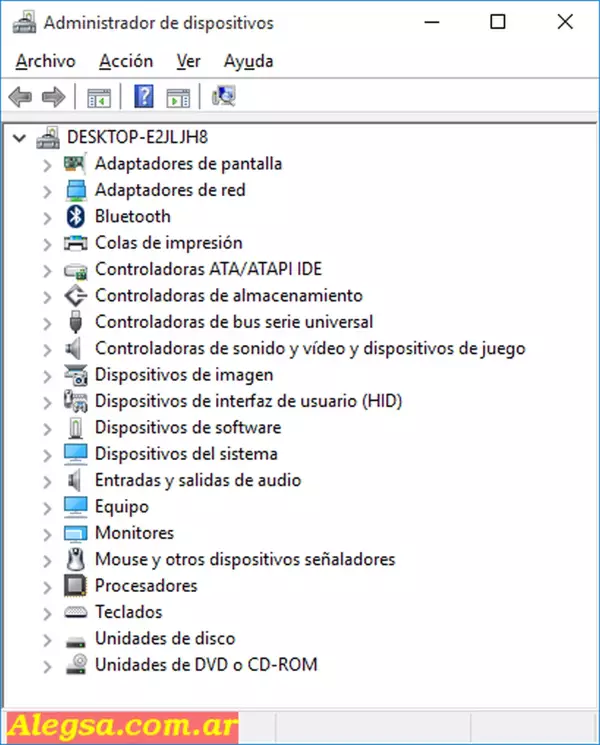
El Administrador de dispositivos es una herramienta integrada en el sistema operativo Windows que permite gestionar y supervisar todos los componentes de hardware instalados en el equipo.
Se accede fácilmente desde el Panel de Control - Sistema, o en versiones recientes de Windows, desde el Botón Inicio - Configuración, buscando "Administrador de dispositivos". También se puede abrir ejecutando el comando devmgmt.msc en la ventana de Ejecutar (Win + R).
Esta herramienta proporciona una vista jerárquica y gráfica de todos los dispositivos conectados al sistema, tales como tarjetas de video, adaptadores de red, discos duros, impresoras, puertos USB y más. Si un componente presenta problemas, el Administrador de dispositivos lo indica mediante un icono de advertencia (por ejemplo, un signo de exclamación amarillo).
En inglés: Device Manager.
Funciones principales del Administrador de dispositivos
El Administrador de dispositivos permite:
Por ejemplo, si un mouse deja de funcionar, desde el Administrador de dispositivos se puede verificar si el sistema lo detecta, actualizar su controlador o desinstalarlo y reinstalarlo.
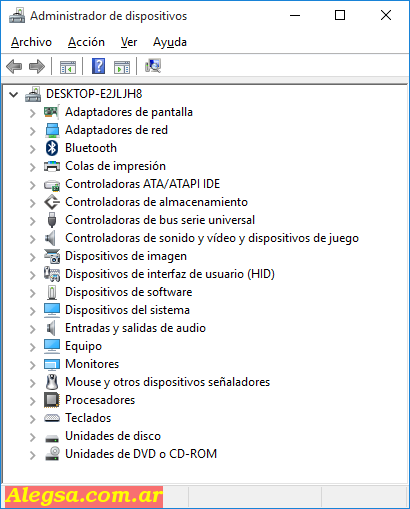
Administrador de Dispositivos de Windows
Cómo usar el Administrador de dispositivos
Para utilizar el Administrador de dispositivos, sigue estos pasos:
- Abre el Administrador de dispositivos desde el Panel de Control, Configuración o mediante el comando devmgmt.msc.
- Selecciona la categoría del dispositivo que deseas gestionar (por ejemplo, "Adaptadores de red" o "Unidades de disco").
- Haz clic derecho sobre el dispositivo y elige la acción deseada: instalar o actualizar el controlador, comprobar funcionamiento, cambiar configuración, ver información detallada, cambiar propiedades, deshabilitar/habilitar/desinstalar, o imprimir un resumen.
- Sigue las instrucciones que aparecen en pantalla para completar la acción seleccionada.
El Administrador de dispositivos resulta especialmente útil para solucionar problemas de hardware, como conflictos de dispositivos, detección de componentes desconocidos o actualización de controladores para mejorar el rendimiento y la compatibilidad.
Ventajas y desventajas del Administrador de dispositivos
Ventajas:
Desventajas:
Comparación con herramientas similares
En otros sistemas operativos, como Linux o macOS, existen utilidades similares (por ejemplo, "lspci", "lsusb" en Linux o "Información del sistema" en macOS), pero el Administrador de dispositivos de Windows destaca por su interfaz gráfica intuitiva y su integración directa con la gestión de controladores.
Resumen: Administrador de dispositivos
El Administrador de dispositivos de Windows es la herramienta principal para visualizar, gestionar y solucionar problemas relacionados con el hardware instalado en el sistema. Permite instalar y actualizar controladores, verificar el estado de los dispositivos, modificar configuraciones y resolver conflictos, todo desde una interfaz centralizada y accesible.
Preguntas frecuentes sobre el Administrador de dispositivos de Windows
¿Qué es el Administrador de dispositivos de Windows?
Es una herramienta del sistema operativo que brinda una vista gráfica y detallada del hardware instalado, facilitando su gestión y resolución de problemas.
¿Cómo se accede al Administrador de dispositivos?
Se accede desde el Panel de Control - Sistema, desde el menú Inicio buscando "Administrador de dispositivos", o ejecutando devmgmt.msc.
¿Cuáles son las funciones principales?
Instalar y actualizar controladores, verificar el funcionamiento del hardware, modificar configuraciones, obtener información detallada, habilitar/deshabilitar/disinstalar dispositivos y solucionar problemas de hardware.
¿Por qué es importante el Administrador de dispositivos?
Porque centraliza la gestión del hardware, facilita la solución de problemas, mantiene actualizados los controladores y contribuye a la optimización y estabilidad del sistema operativo Windows.
Autor: Leandro Alegsa
Actualizado: 03-07-2025
¿Cómo citar este artículo?
Alegsa, Leandro. (2025). Definición de Administrador de dispositivos. Recuperado de https://www.alegsa.com.ar/Dic/administrador_de_dispositivos.php
Compartir nota