Contenido
- Definición de Tecla Home
- Funciones de la Tecla Home
- Variantes de la tecla Inicio
- Resumen: Tecla Home
- ¿Qué función tiene la tecla Home en un teclado de computadora?
- ¿Cómo puedo utilizar la tecla Home en un teclado?
- ¿Existe una tecla equivalente a Home en los teclados de laptop?
- ¿Cuál es la diferencia entre la tecla Home y la tecla Fin?
- ¿La función de la tecla Home es la misma en todos los programas de computadora?
- ¿Puedo utilizar la tecla Home en combinación con otras teclas para realizar funciones adicionales?
- Terminología relacionada
- Consulta dudas con nuestro Asistente IA
Definición de Tecla Home
Tecla Home o tecla Inicio es una de las teclas de edición presentes en la mayoría de los teclados de computadora. Su función principal es desplazar el cursor al principio de una línea de texto o al inicio de un documento, dependiendo del programa en uso. Es considerada la opuesta a la tecla Fin (tecla End), que lleva el cursor al final de la línea o del documento.
En los teclados en español, la tecla Home se denomina tecla Inicio. En teclados en inglés, se identifica como Home, y en español como Inicio.
En teclados compactos, como los de muchas laptops o notebooks, la tecla Home puede no estar presente físicamente. En estos casos, suele reemplazarse con la combinación Fn + ← (tecla función + flecha izquierda). Por ejemplo, en una notebook, para ir al inicio de una línea de texto, se presiona Fn + flecha izquierda.
La ubicación de la tecla Home puede variar según el modelo y la marca del teclado. En teclados tradicionales suele estar en la parte superior derecha, junto a otras teclas de navegación como Fin (End), Re Pág (Page Up) y Av Pág (Page Down).
Funciones de la Tecla Home
- En editores de texto de Windows y Linux, la tecla Home mueve el cursor al principio de la línea actual. Por ejemplo, si estás escribiendo en un procesador de texto y presionas Home, el cursor salta al inicio de la línea donde se encuentra.
- En documentos no editables, como páginas web, presionar Home lleva al usuario al inicio del documento, desplazando la barra de desplazamiento vertical hacia arriba.
- Combinaciones útiles:
- Ctrl + Home: lleva al cursor al inicio del documento completo, útil para navegar rápidamente grandes archivos.
- Shift + Home: selecciona el texto desde la posición actual del cursor hasta el inicio de la línea.
Por ejemplo, si estás editando un correo electrónico y deseas seleccionar todo el texto desde donde se encuentra el cursor hasta el principio de la línea, puedes presionar Shift + Home.
Variantes de la tecla Inicio
- En teclados en inglés: Home
- En teclados en español: Inicio
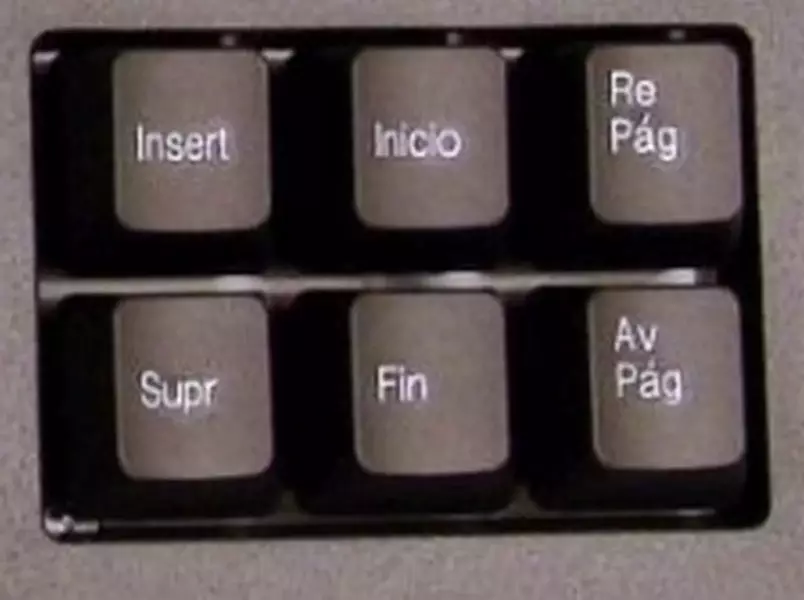
Tecla Inicio en las teclas de edición
Resumen: Tecla Home
- Tecla opuesta a la tecla End (Fin), se llama Inicio en teclados en español.
- Permite ir rápidamente al inicio de una línea de texto o al inicio de un documento.
- En teclados compactos, se puede reemplazar con la combinación Fn + flecha izquierda.
¿Qué función tiene la tecla Home en un teclado de computadora?
La tecla Home lleva el cursor al inicio de una línea de texto o al principio de un documento. Es especialmente útil para navegar y seleccionar texto de manera eficiente en archivos y programas de edición.
¿Cómo puedo utilizar la tecla Home en un teclado?
Presiona la tecla Home y el cursor se moverá al principio de la línea actual. Para ir al inicio de todo el documento, utiliza la combinación Ctrl + Home.
¿Existe una tecla equivalente a Home en los teclados de laptop?
Sí, en muchos teclados de laptop la función Home se accede presionando Fn + flecha izquierda. Consulta el manual de tu equipo si la combinación varía.
¿Cuál es la diferencia entre la tecla Home y la tecla Fin?
La tecla Home lleva al inicio de la línea o documento, mientras que la tecla Fin (End) lleva al final de la línea o documento. Ambas teclas facilitan la navegación rápida dentro de archivos de texto.
¿La función de la tecla Home es la misma en todos los programas de computadora?
En la mayoría de los programas, la función es similar, pero puede variar según la aplicación o si el texto es editable o no. Algunos programas permiten personalizar o desactivar la función de la tecla Home.
¿Puedo utilizar la tecla Home en combinación con otras teclas para realizar funciones adicionales?
Sí. Por ejemplo:
- Shift + Home: selecciona desde el cursor hasta el inicio de la línea.
- Ctrl + Home: mueve el cursor al inicio del documento.
- Ctrl + Shift + Home: selecciona desde el cursor hasta el inicio del documento.
Ventajas
- Facilita la navegación y edición rápida de textos.
- Permite seleccionar grandes bloques de texto con combinaciones de teclas.
- Mejora la productividad al reducir el uso del mouse.
Desventajas
- No siempre está presente en teclados compactos o de laptops.
- Su función puede variar en algunos programas, generando confusión.
Comparación
- A diferencia de la tecla End (Fin), que lleva al final de la línea o documento, Home siempre apunta al inicio.
- En dispositivos móviles y tablets, esta función suele estar ausente o se reemplaza por gestos táctiles.
|
Terminología relacionada
• Teclas de edición
Autor: Leandro Alegsa
Actualizado: 08-07-2025
¿Cómo citar este artículo?
Alegsa, Leandro. (2025). Definición de Tecla Home. Recuperado de https://www.alegsa.com.ar/Dic/tecla_home.php
Compartir nota